
디자인빌더 홈페이지 비밀번호 재설정 방법
비밀번호가 기억나지 않아 DesignBuilder에 로그인하지 못하고 계신가요? 아래 순서대로 따라 오시면 비밀번호 재설정부터 재로그인까지 2분 안에 끝낼 수 있습니다.
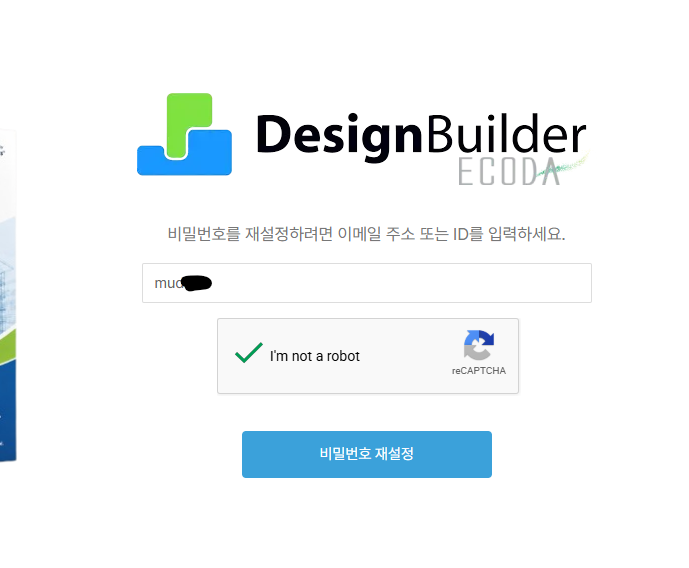
1 이메일 또는 아이디 입력 후 재설정 요청
※ 로그인 페이지의 ‘비밀번호를 잊으셨나요?‘ 링크를 통해서도 접근할 수 있습니다.
비밀번호 재설정 페이지로 이동한 후, 가입 시 사용한 이메일 주소 또는 아이디를 입력하고, “I’m not a robot” 체크박스를 확인한 뒤 비밀번호 재설정 버튼을 클릭합니다.
2 이메일에서 비밀번호 재설정하기 클릭
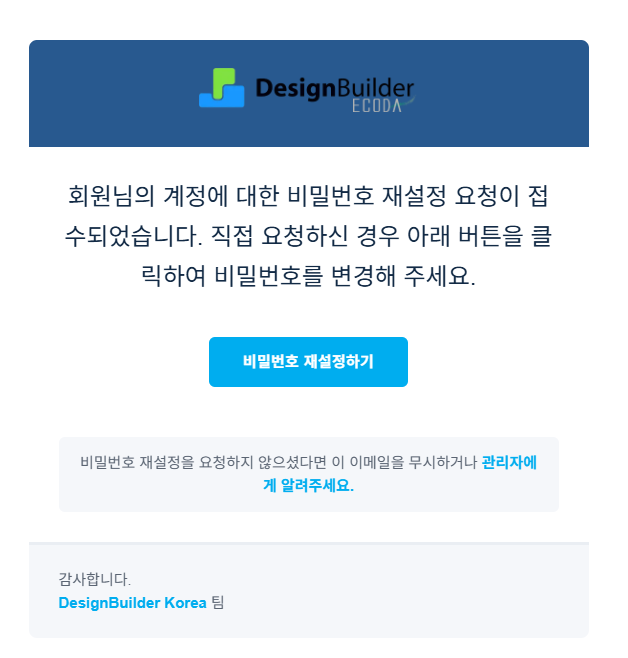
요청이 접수되면 가입하셨던 이메일로 재설정 메일이 발송됩니다. 메일 안의 비밀번호 재설정하기 버튼을 클릭하면 새 비밀번호를 설정하는 페이지로 이동합니다.
메일 제목 비밀번호 재설정하기
보낸 사람 DesignBuilder Korea <ecoda.kr@gmail.com>
💡 메일이 보이지 않는다면 스팸 메일함도 꼭 확인해 주세요. 일부 메일 서비스는 인증 메일을 스팸으로 분류하는 경우가 있습니다. 그래도 해결되지 않는 경우 계정 활성화 메일이 오지 않을 때의 확인 방법을 동일하게 적용하실 수 있습니다.
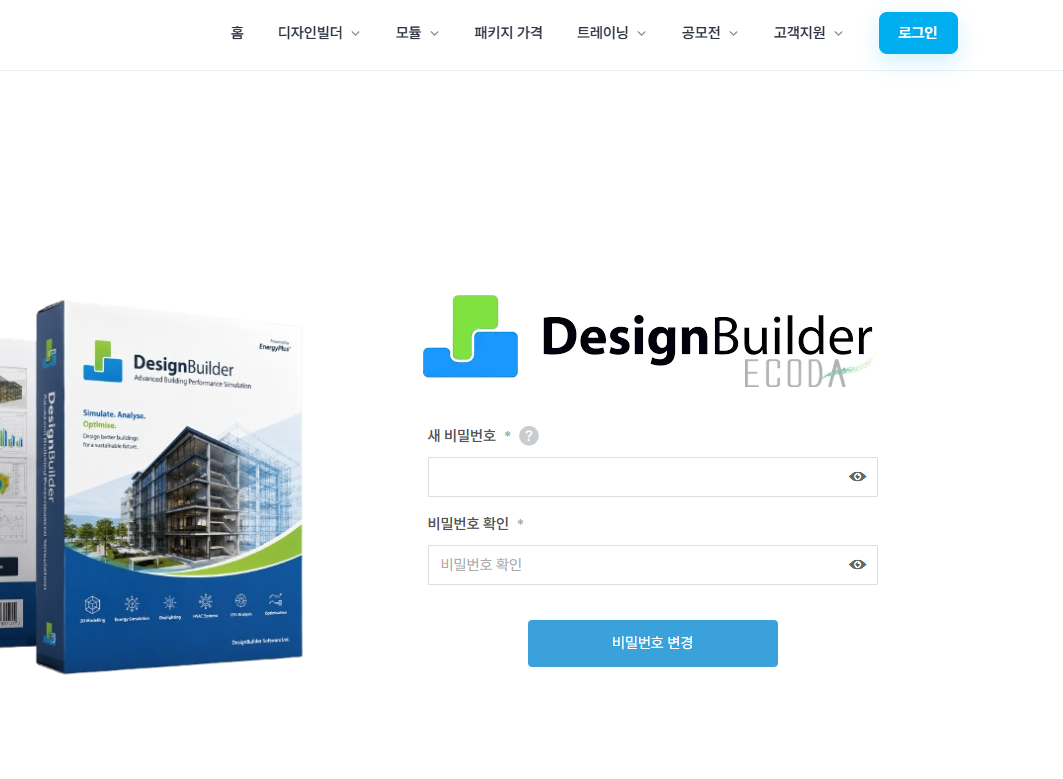
3 새 비밀번호 입력하고 변경 완료
새 비밀번호와 비밀번호 확인란에 동일한 비밀번호를 입력한 뒤 비밀번호 변경 버튼을 클릭합니다. 변경이 완료되면 로그인 화면으로 이동하며, 새 비밀번호로 로그인하실 수 있습니다.
※ 로그인 페이지의 ‘비밀번호를 잊으셨나요?‘ 링크를 통해서도 접근할 수 있습니다.